Autenticação
Informações sobre autenticação
OpenID - Google
Introdução
O CtrlSpot suporta a autenticação via OpenID para visitantes, tornando possível utilizar uma gama de provedores de autenticação externos que suportam o protocolo. O Google é um destes provedores, para habilitar a autenticação com o Google, seguir os passos abaixo.
Importante: a autenticação via Google possui algumas restrições de navegadores que podem fazer a autenticação conforme comunicado emitido por eles: https://developers.googleblog.com/2021/06/upcoming-security-changes-to-googles-oauth-2.0-authorization-endpoint.html
Para contornar estas restrições é recomendado desativar nos Access Points o direcionamento automático para evitar que seja exibido o "Captive Portal Assistant" para que o usuário acesse pelo navegador.
Criando as Credenciais no Google
Para criar as credenciais de acesso necessárias no Google, acessar a página "APIs e Serviços - Credenciais" dentro do painel de administração do Google Cloud em: https://console.cloud.google.com/apis/credentials
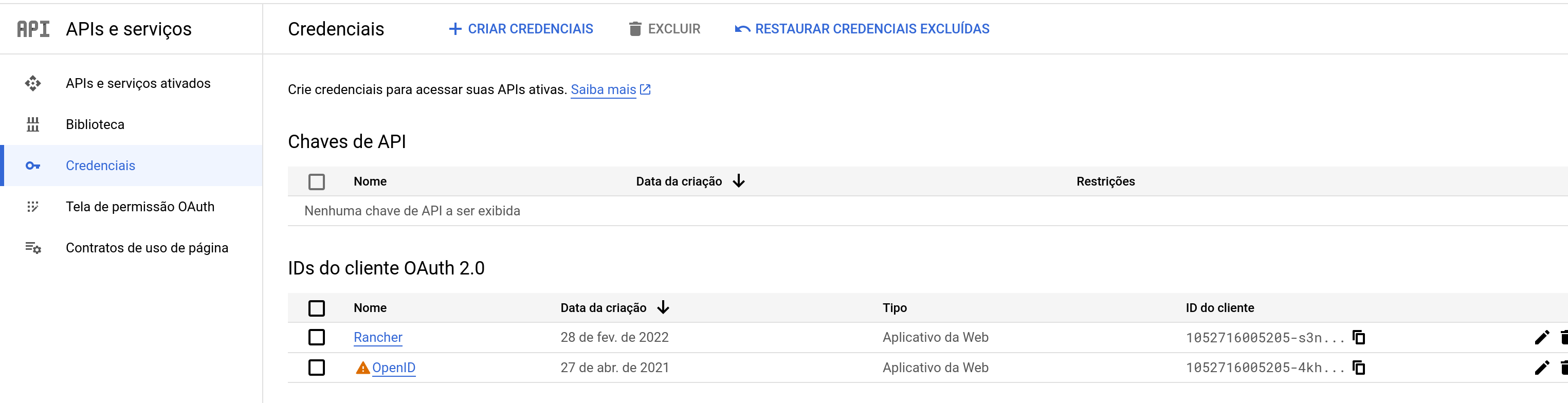
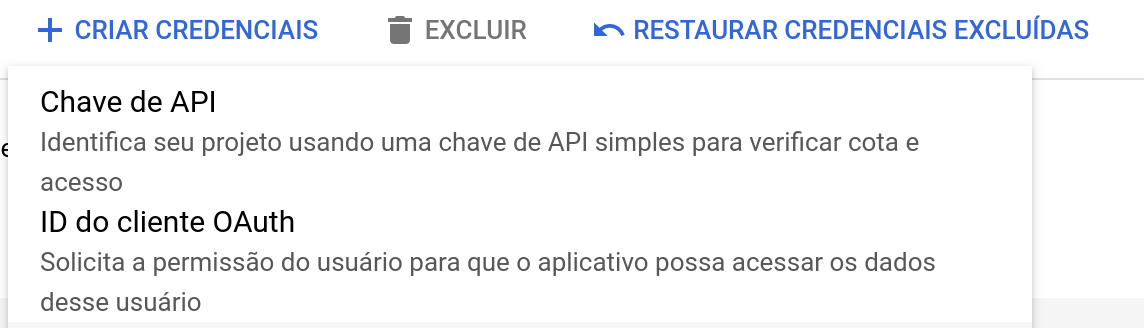
Nesta tela clicar em "Criar Credenciais" e selecionar "ID do Cliente OAuth":
Preencher os campos conforme imagem abaixo:
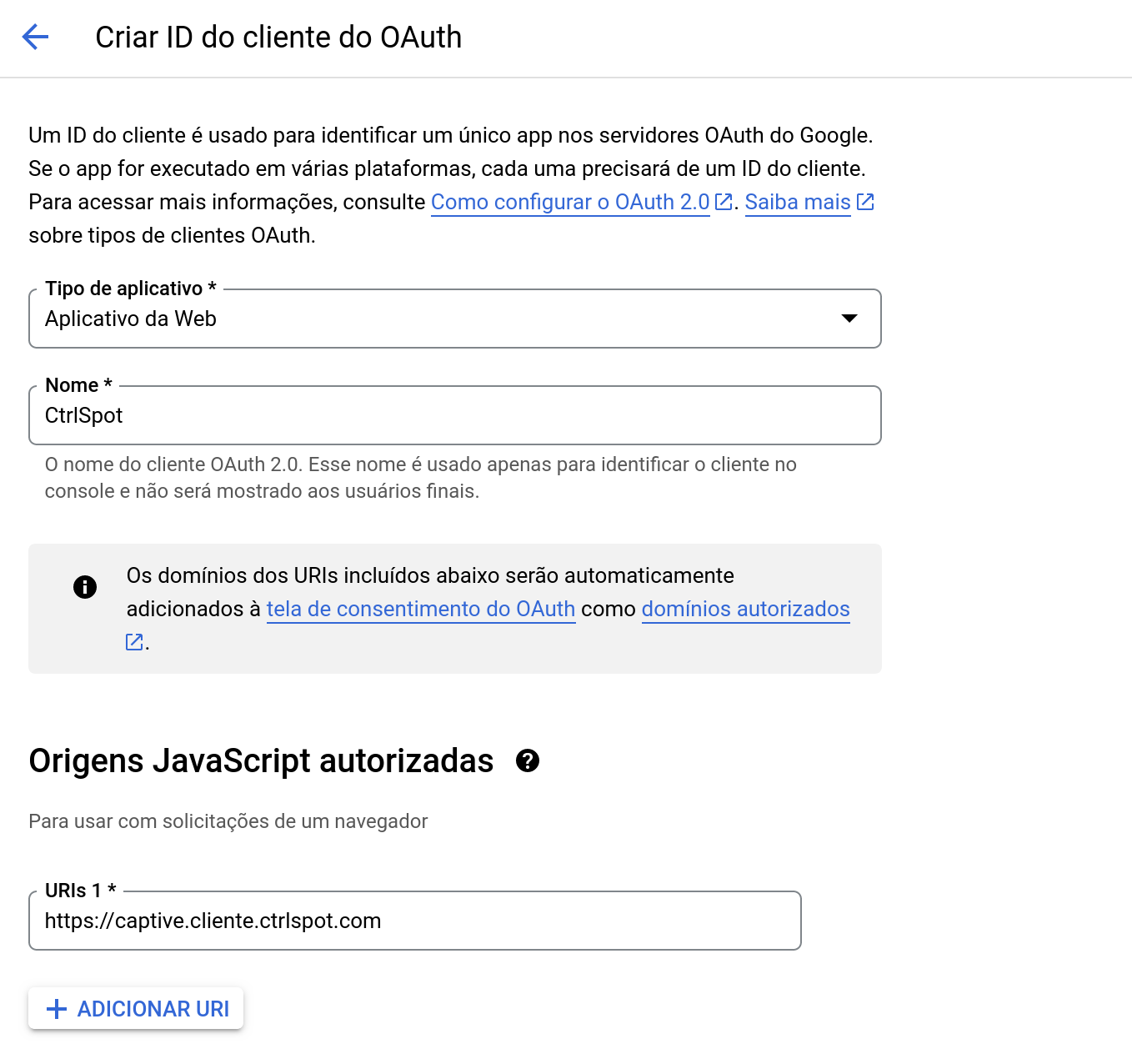
No campo "URIs 1" colocar o domínio do seu portal
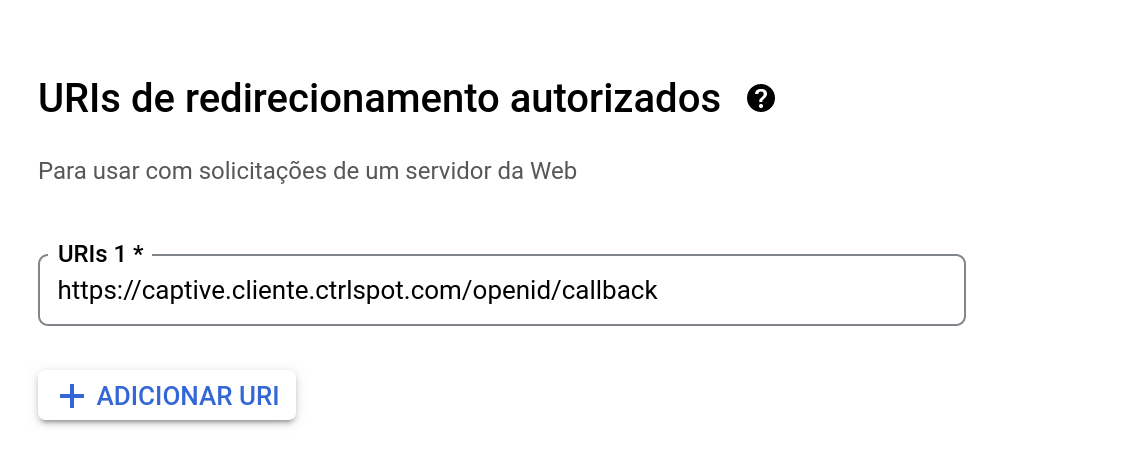
Na seção "URIs de redirecionamento autorizados" clicar em "Adicionar URI" e colocar a URL do portal seguida de "/openid/callback":
Clicar em "Criar" para completar o cadastro. Será exibida uma tela com os valores das credenciais:
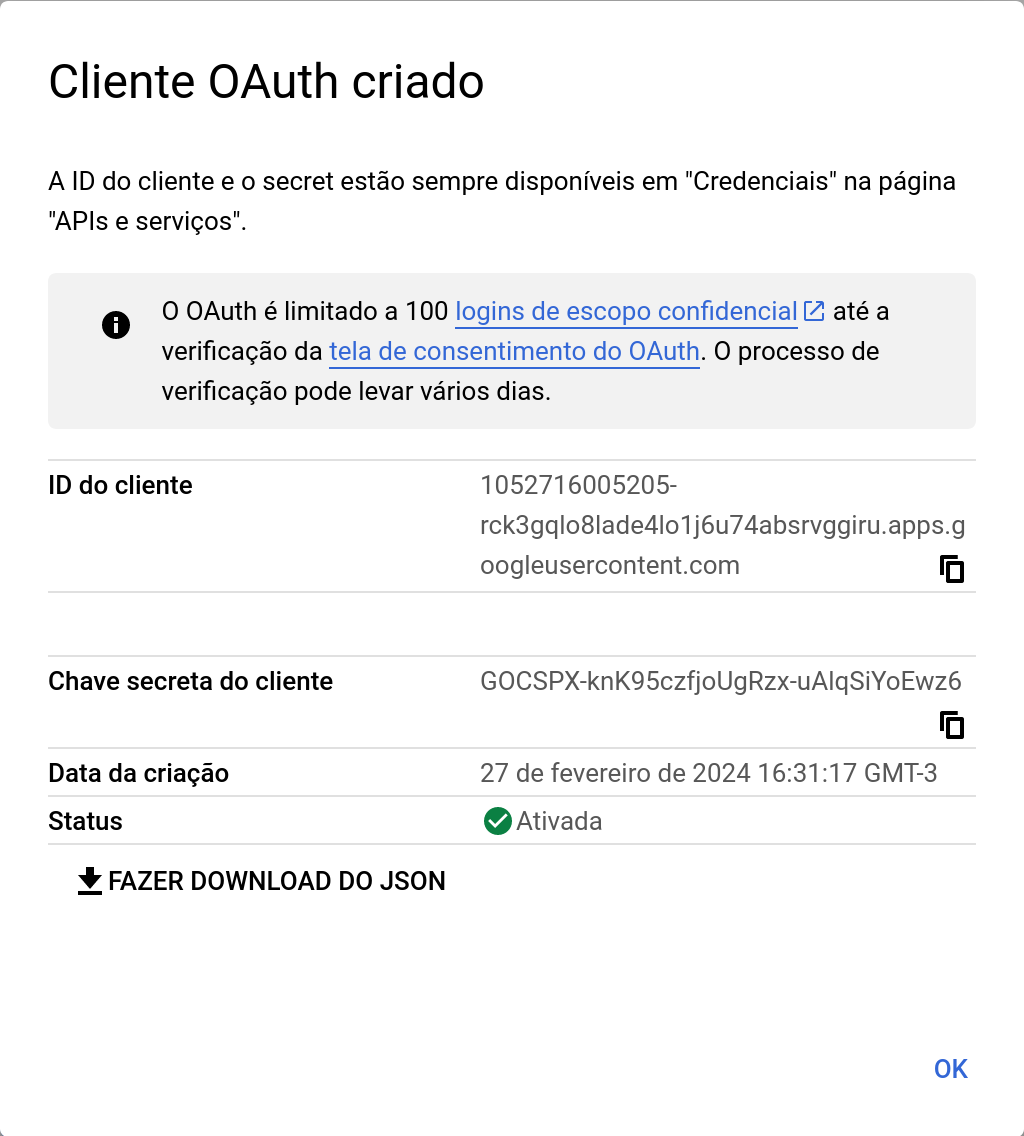
Copie e armazene os valores do "ID do Cliente" e "Chave Secreta".
Agora acesse a tela de configuração do portal e dentro das configurações entre na aba "Autenticação" e clique em "Novo Provedor" na seção "Provedores OpenID", um novo formulário será exibido:
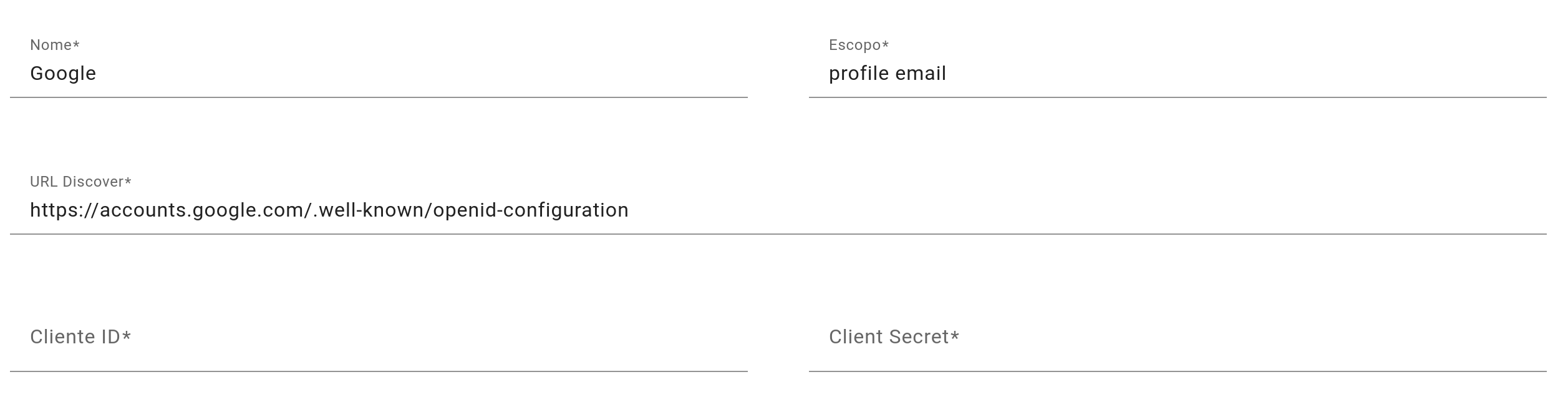
Preencher conforme:
- Nome: Google
- Escopo: profile email
- URL Discover: https://accounts.google.com/.well-known/openid-configuration
- Client ID: Valor obtido na configuração no Google
- Client Secret: Valor obtido na configuração no Google
Para o ícone, pode ser utilizado o de sua preferência ou o abaixo para exemplo:

Depois disto basta clicar em "Salvar" e o portal já deve estar atualizado com a nova forma de autenticação.
OpenID - Office365/Azure
Autenticação OpenID/Azure
URLs a Liberar:
Office 365:
Azure:
https://learn.microsoft.com/en-us/azure/azure-portal/azure-portal-safelist-urls
OpenID - X/Twitter
Conta de Desenvolvedor
Para configurar o login via X/Twitter é necessário primeiro criar uma Conta de Desenvolvedor em: https://developer.twitter.com. Após a criação, acessar o console de desenvolvedor em https://https://console.x.com
Criação do App
Dentro do console, selecion "Apps" e então "Create App", preencha com o nome desejado do aplicativo (CtrlSpot) e selecione o Environment "Production":

Após a criação do App, serão exibidos alguns valores. Não é necessário salvá-los pois serão gerados novamente nos passos seguintes.
Depois de criado, o app deve ser exibido no seu Console de desenvolvedor do X:

Clique no App e então à direita clique em "Set up" dentro "User Authentication Settings":
Em "App Permissions" selecione "Read":

Em "Type of App" selecione "Web App, Automated App or Bot":

Em "App Info" preencha conforme a imagem abaixo, substituindo "captive.ctrlspot.com" pela URL do seu Captive Portal:

Clique em "Save Changes", será exibida uma janela com dois valores (Client ID e Client Secret), copie os dois e guarde para configuração posterior.